ここ数年、LinuxをベースとしたPCオーディオが話題となっているようです。
中でもUbuntu系のマルチメディア制作環境が揃っている”Ubuntu Studio”が、PCオーディオ環境として定評を得ています。
私は、Linux Mintの中でも、”Mate”デスクトップ環境版を愛用させていただいているのですが、同じUbuntu系であるため、Ubuntu Studioと同様に、高品位なPCオーディオ環境を手に入れるのは簡単です。
今回は、Linux Mint Mateを、PCオーディオ機に仕立てて、良い音を楽しめるようにしていくために最初の一歩を踏み出してみたいと思います。
早速、手順を見て行きましょう。
当記事の内容
1、カーネルをLow Latencyに入れ替える
まずは、Linuxの核となる”カーネル”を、Low Latency=低遅延のものに取り替えることで、音声信号の処理の遅延を低減させるようにして、信号のロスを防ぐようにしてみます。
Synapticパッケージマネージャーを起動。
「linux-lowlatency」で検索し、追加インストールします。
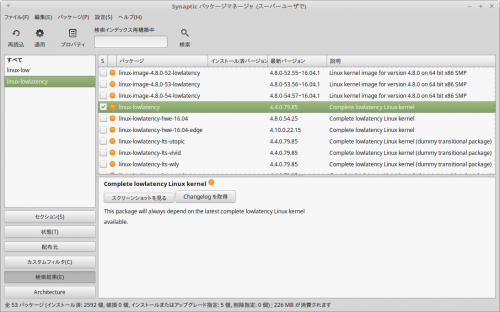
インストールが終わったら、いったん再起動をかけて、音声処理に適してチューニングされたカーネルでシステムを起動させます。
「Menu」>「システムツール」>「端末」を起動します。
”uname -r”と入力してEnter。これでLinuxのカーネルのバージョンを調べます。
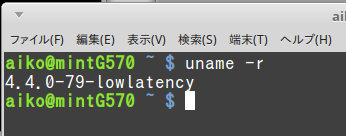
「lowlatency」と表示されていれば、OKです。
2、Ubuntu Studioのパッケージを追加導入
続いて、Synapticパッケージマネージャーで、「ubuntustudio」で検索します。
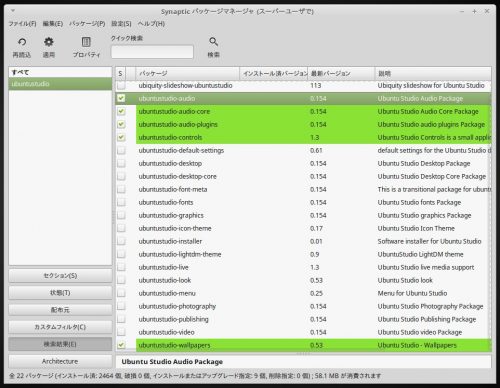
表れた「ubuntustudio-xxxxxxx」を全て追加インストールすれば、完全にUbuntu Studio化されます。
しかし、Ubuntu Studioのデスクトップ環境はXubuntuと同じ”Xfce”。これはこれで軽量でいいのではありますが、現在の”Mate”デスクトップ環境と、それに付随するログイン画面など、慣れている環境を変えたくはありません。追加するものを絞り込みます。
まずは、PCオーディオ環境ということであれば、「ubuntustudio-audio」、「ubuntustudio-controls」を追加しておけばいいでしょう。
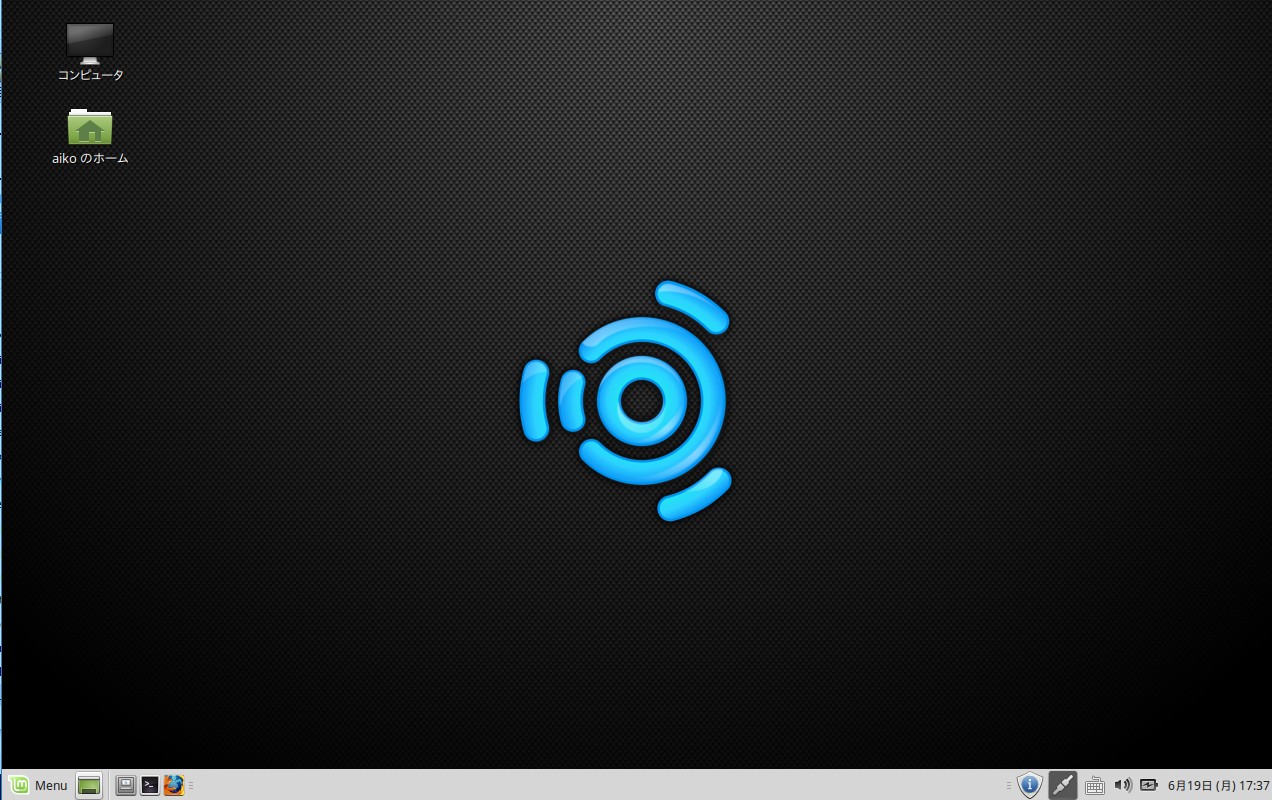
#私はUbuntu Studioの雰囲気を味わいたいので、背景画像「ubuntustudio-wallpapers」も追加しています。
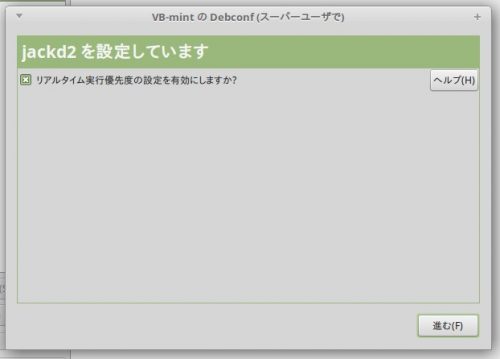
「ubuntusutudio-contrals」を導入する際に、「リアルタイム実行優先度の設定を有効にしますか?」と聞かれるので、チェックを入れてインストールを続行します。
次に、「Menu」>「システム管理」>「Ubuntu Studio Controls」を起動します。
「User」で、自分のアカウントが選択されている状態で、「Audio Group」にチェックを入れます。
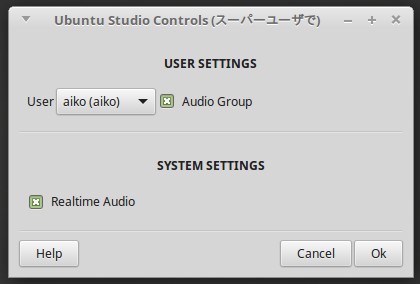
「SYSTEM SETTINGS」の「Raaltime Audio」にチェックが入っていない場合、チェックを入れて「OK」します。
以上により、該当するユーザーがリアルタイムオーディオに最適化された環境を利用できるようになります。
3、高品位なコンテンツ”flac”を再生可能に
続いて、高品位な楽曲コンテンツを再生可能にしていきましょう。
最近では、”ハイレゾ音源”がダウンロード購入できる機会が増えています。”ハイレゾ”とは高解像度の意味です。実はCDの容量はさほど大きいものではなく、情報量を抑えるために、人間には聞こえづらい部分を”端折って”いるわけなんですね。
これに対して、”ハイレゾ音源”は、繊細な音、奥行きのある音、特にライブの空気感が伝わるような原音に近い音が伝わる楽曲データを聞くことができるようになっています。
#日本オーディオ協会では、音楽ファイルの録音フォーマットや再生機器に対し、96kHz/24bit以上を「ハイレゾ」と定義しています。ちなみにCDは44.1kHz/16bitまたは48kHz /16bitですので、CDのクオリティを遥かに超える品質となります。
このような高品位なハイレゾ音源を保存する形式として、今のところ”FLAC”という形式が事実上の標準となっています。
FLACとは、「Free Lossless Audio Codec」の略で、”可逆圧縮”と呼ばれる方式です。ファイルサイズをオリジナルに比べて小さくして保存できるようにし、音楽ソフトで再生時にオリジナルの音に戻して再生するので音の劣化が無い形式です。
ファイルサイズを小さく”圧縮”するMP3形式の場合、”非可逆圧縮”となり、音楽ソフトで再生する際もデータは圧縮されたままなので、音が劣化することになります。
そこで、まずは、”FLAC形式のコンテンツを再生できるようにするためのコーデックを追加しておきます。
Synapticパッケージマネージャーで、「flac」で検索し追加インストールします。
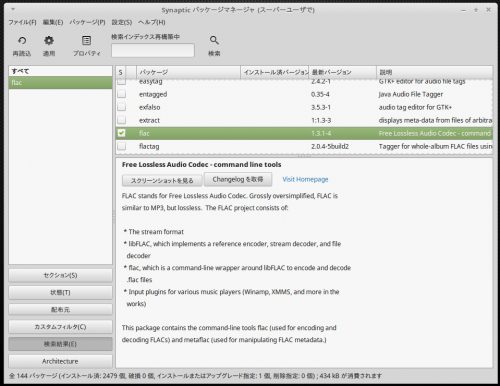
FLAC形式の楽曲ファイルを再生するソフトとして「audacious」を追加でインストールしておきます。
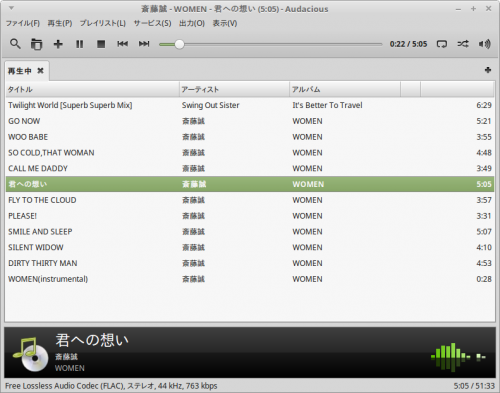
以上で、”ハイレゾ音源”を含む、高品位な楽曲コンテンツを、再生することが可能となりました。
ONKYO好きな私が、PCデスク上で愛用しているのは、ONKYO WAVIO スピーカー GX-77M(B)。
光デジタル入力端子がある点が私にとっては一番のポイント。24bit/192kHzの変換能力を持つ DAC(=Digital to Analog Converter)を搭載しており、ハイレゾ音源の再生にも十分なスペックを有しています。
リビングとは違い、デスクで書き物などをしながら音楽を聴くには十分すぎるアンプ内蔵のスピーカーだなぁと思っています。
4、CDの音を劣化させずに聴くためにFLACでリッピング
まだまだ希少で高価なハイレゾ音源に対して、今まで主流であったCDは消えゆく運命にあるのでしょうか。CDのクオリティを超えることは無くても、品質を劣化させることなく、保存領域を節約できるFLAC形式に変換/保存しておくならば、「asunder」がオススメです。
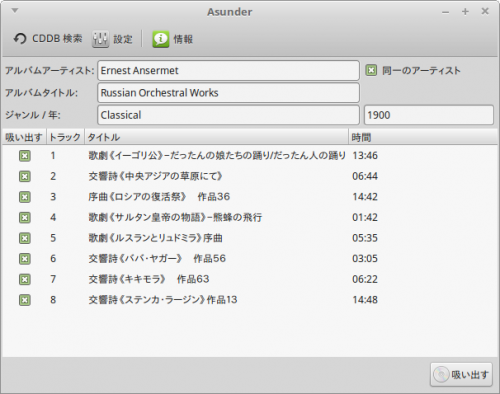
詳細は別記事でご紹介しますが、一度のリッピング操作でFLACとMP3やAACなど、複数の形式で抽出/形式変換~保存が可能です。
同時に、アルバムの曲順でのプレイリストも自動作成してくれます。
CDDBによる楽曲名のヒット率が高く、日本語にも対応しており、イチ押しのリッピングソフトです。
5、USBオーディオインターフェースを接続する
以上の手順で、パソコンのヘッドフォン端子にヘッドフォンやPCスピーカーを接続することで、いい音で音楽を再生することができます。
ところが、ヘッドフォン端子は、通常CPU、チップセット、LAN/Wi-Fiカードと同じ基板上にあって、どうしてもノイズを拾ってしまいます。
これを回避し、さらにいい音で楽曲ファイルを再生させる方法として、USB端子を有効活用して、デジタルのまま音声信号を受け渡す方法として考え出されたのが「USBオーディオインターフェース」です。
ノイズを拾ってしまうような回路を回避して、デジタルの音声信号をヘッドフォンやスピーカーに受け渡す役割を担います。
安いものだと3,000円台程度でも手に入ります。
このUSBオーディオインターフェースについても、改めて詳しくご紹介させていただきます。
Ubuntu Studioの壁紙を有効に
余談めいたものとなりますが、壁紙だけでもUbuntu Studioのものに変更しておけば、雰囲気が出るかな、ということで、導入しておいた「ubuntustudio-wallpapers」を有効にする方法を以下に記しておきます。
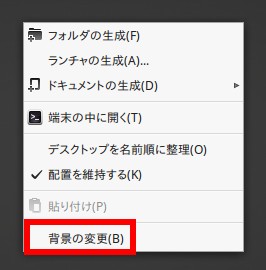
デスクトップの空スペース上で右クリック。コンテキストメニューから「背景の変更(B)」を選択。
「外観の設定」画面が出るのですが、画像が読み込まれるまで、しばらく待ちます。
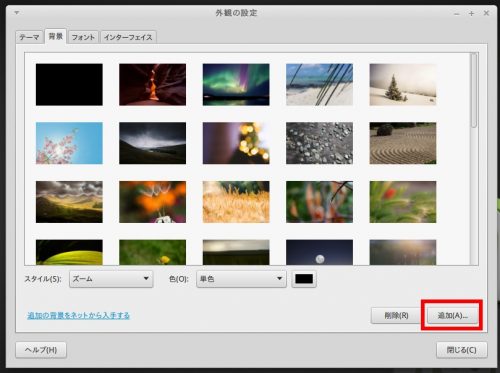
「追加」をクリック。
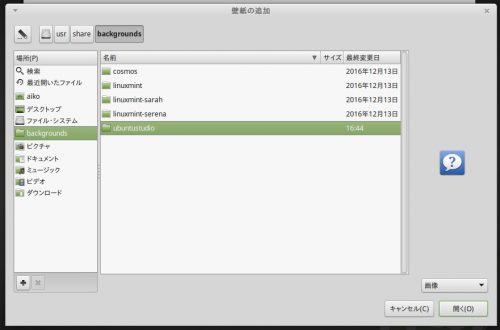
「/usr/share/backgrounds/ubuntustudio」を開きます。
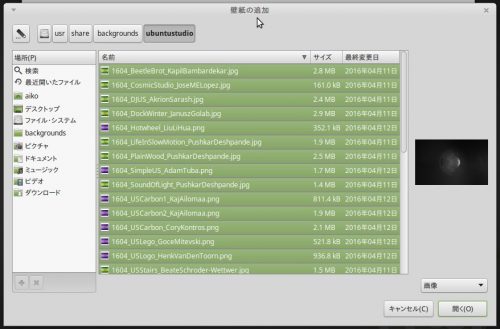
追加したい壁紙画像を選択して「開く」をクリック。上の画像のように全部選択すれば全てまとめて追加されます。
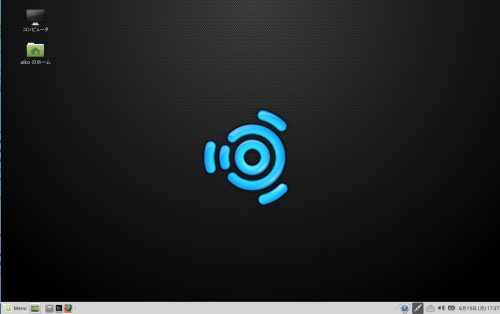
あとはお好みの壁紙を選択して適用させます。
私がLinux Mint PCでPCオーディオを行うようになった理由
私は趣味で曲作り、楽器の演奏を行っているのですが、恥ずかしながら、”聴く音”に関しては、あまりこだわりを持って来ませんでした。
従来、所有している音楽CDはすべてMP3化して、Linux MintをサーバーにしてNASに貯め込んだ楽曲データを気ままに聴いてきているのですが、高品位な音に対応するヘッドフォン、スピーカーを導入するようになると、細かい所に気づくようになって、”アラ”がわかるようになってきました。
特に、ライブ音源の観客の”拍手の音”などはとても気になります。
こうなると、楽曲の所々も気になるようになってきました。
そこで、もっといい音で聴きたいと思うようになったわけです。
一方、曲づくりはWindows PCのDAW = Digital Audio Workstationソフトウェアで行っているのですが、ハイレゾ音源級のクオリティで保存すると、Windowsでは再生時に音飛びしてしまうことがあります。
Skype, プリンター、ウィルスソフト、システムアップデート、クラウドストレージとの同期など、裏でいくつものプロセス/サービスが稼働している状況では仕方がないのではありますが。
それだけではなく、ヘッドフォンで聴き比べてみるとよくわかるのですが、Linuxで再生した方が音の輪郭が明瞭であるように感じられるのです。
自分としてはオーディオ環境にまで費用をかける余裕がないですし、せっかくのLinuxユーザーなのでLinuxをベースとしたPCオーディオで、できるだけ心地よい音楽再生環境をより良いものにしていければと思っています。